
컴퓨터를 통해 작업을 하다 보면 캡쳐를 해야 하는 상황이 많을 때가 있습니다. 특히 여러 장의 화면을 한꺼번에 캡쳐를 해서 작업을 해야 하는 경우에는 더더욱 캡쳐 프로그램을 사용하시는 게 더 간편합니다.
왜냐하면 캡쳐를 해서 하나하나 붙여 넣는 게 아니라 캡처를 한 번에 하고 정리도 한 번에 할 수 있는 캡쳐 프로그램 다운로드 방법을 오늘 소개를 해드릴 예정이기 때문입니다.
오늘 알려드릴 캡쳐 프로그램 다운로드를 하시면 다양한 화면을 캡쳐 할 수 있는 기능을 활용해 좀 더 효과적으로 작업을 진행하실 수 있다는 점을 알려드립니다. 용량도 크지 않고 사용 방법도 간편합니다.
그래서 오늘 글을 잘 읽고 따라오시면 이제는 이것으로 더 이상 다른 캡쳐 프로그램을 다운로드하실 필요가 없을 정도이니 끝까지 내용을 확인해 주시길 바랍니다. 사용 방법까지 자세하게 설명을 해드렸으니 끝까지 보시면 도움이 되실 겁니다.
캡쳐 프로그램 다운로드 하기
오늘 소개해드리는 캡쳐 프로그램 다운로드는 바로 알캡쳐입니다. 가장 간편하면서도 기능은 다양화되어 있는 캡쳐 도구입니다.

알캡쳐 다운로드 사이트로 이동하시면 아래와 같은 화면이 나오고 "설치하기"라는 문구가 보입니다. 클릭하셔서 진행을 해주시면 되겠습니다.
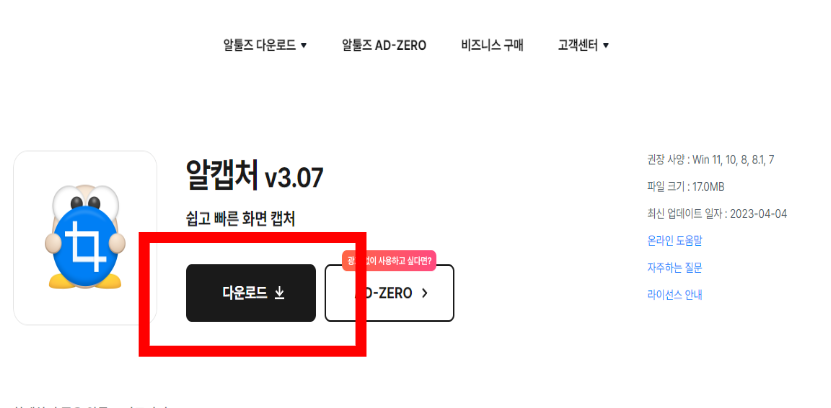
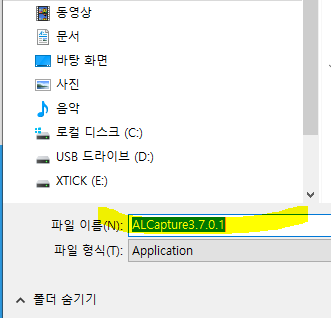
컴퓨터 사양은 윈도우7부터 윈도우8, 8.1, 10, 11까지 모두 지원을 하고 있습니다. 파일 크기는 17.0MB로 매우 가벼운 프로그램이기 때문에 부담 없이 캡쳐 프로그램 다운로드하실 수 있습니다.
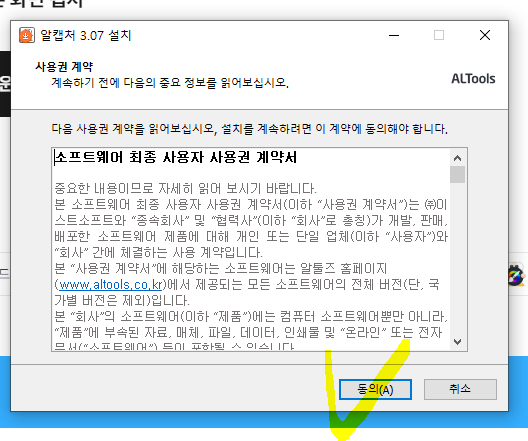

사용자 약관에 대한 내용입니다. 설치를 진행하시려면 동의를 하셔야 합니다. 바로 눌러서 진행하시길 바랍니다. 그럼은 자동으로 알아서 캡쳐 프로그램 다운로드가 진행됩니다.
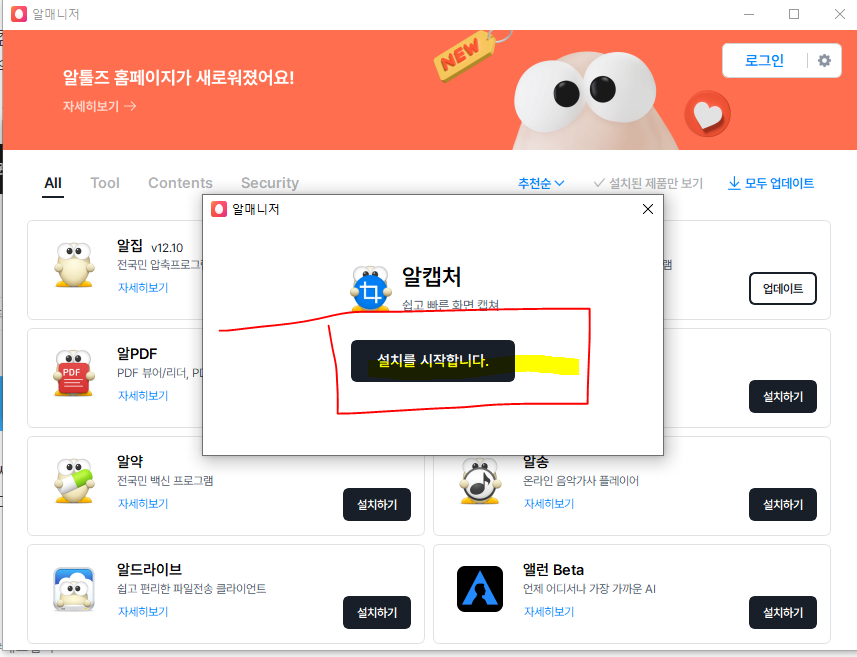
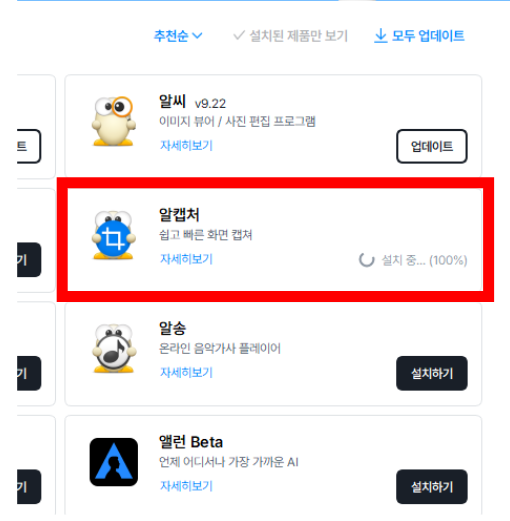
조금 기다리시면 알매니저에서 알캡쳐를 다운로드할 것인지 문구가 나옵니다. "설치를 시작합니다"를 눌러주시길 바랍니다.
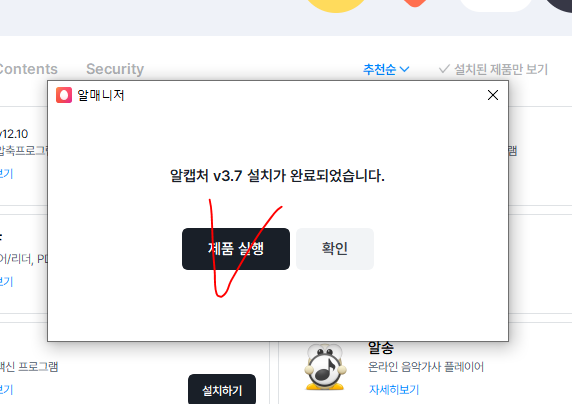
이렇게 하시면 설치가 완료됩니다. 바로 실행을 해서 사용방법을 살펴보도록 하겠습니다. 제품 실행을 클릭해 주시길 바랍니다.
알캡쳐 사용방법 살펴보기
먼저 실행을 하시면 위와 같은 알캡쳐 실행창이 나옵니다. 알캡쳐에서는 다양한 화면 캡쳐 모드가 있습니다. 사각형, 자유형, 단위영역, 창, 전체, 스크롤, 지정사이즈 캡쳐 등 총 7가지 모드가 있어서 이 중에서 본인이 가장 활용하기 좋은 것으로 하시면 되겠습니다.
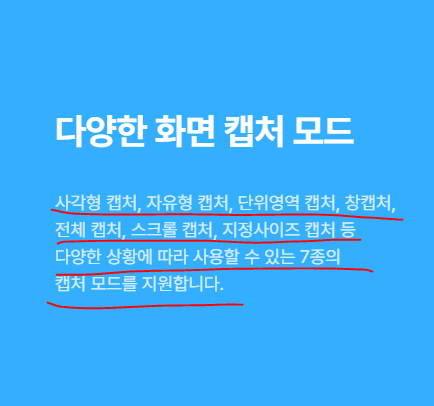
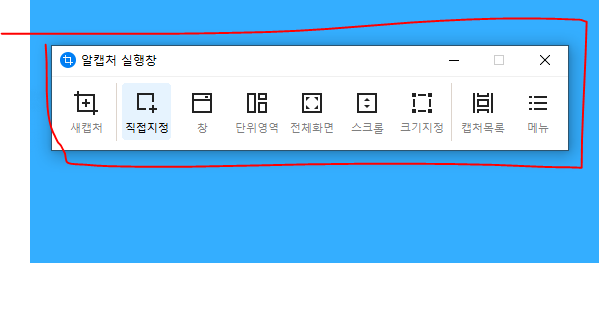
맨 처음으로 하는 것이니 먼저 새캡처로 하시거나 직접 지정을 눌러서 한 번 진행을 해보시길 바랍니다.
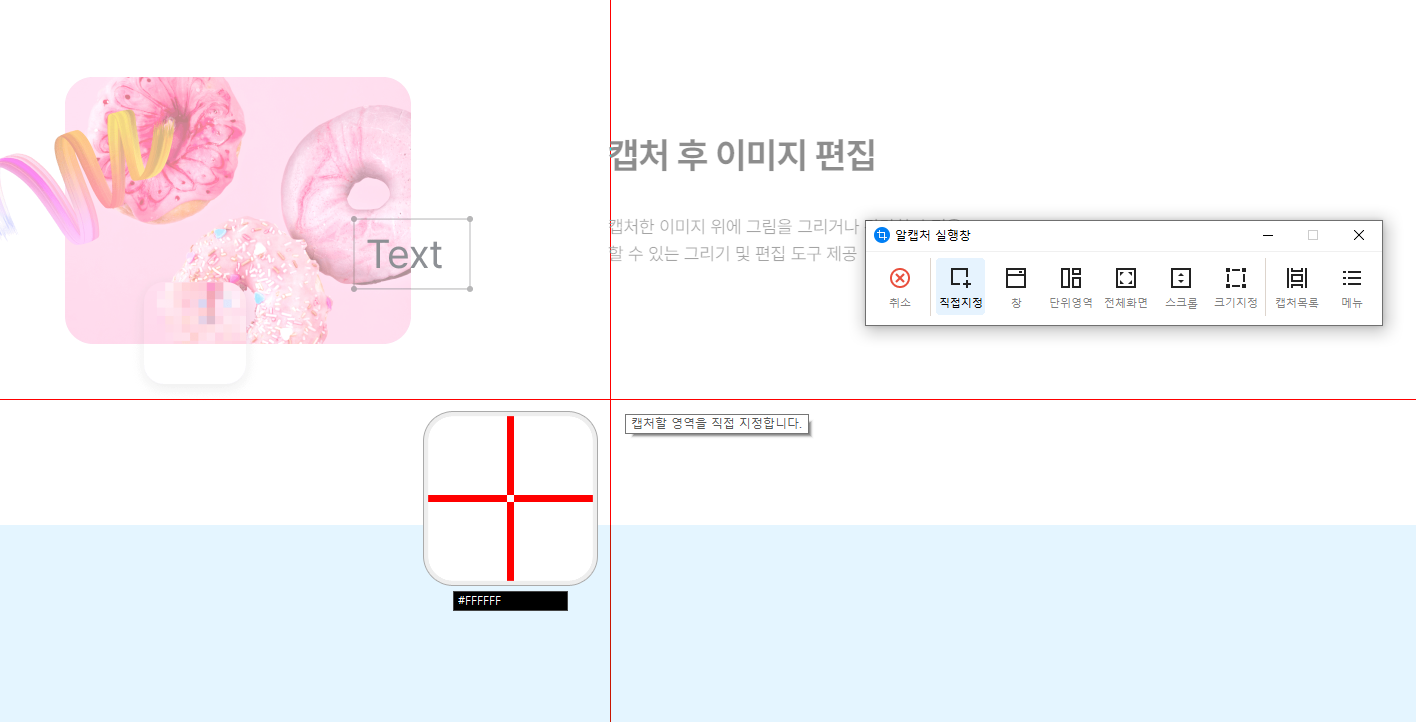
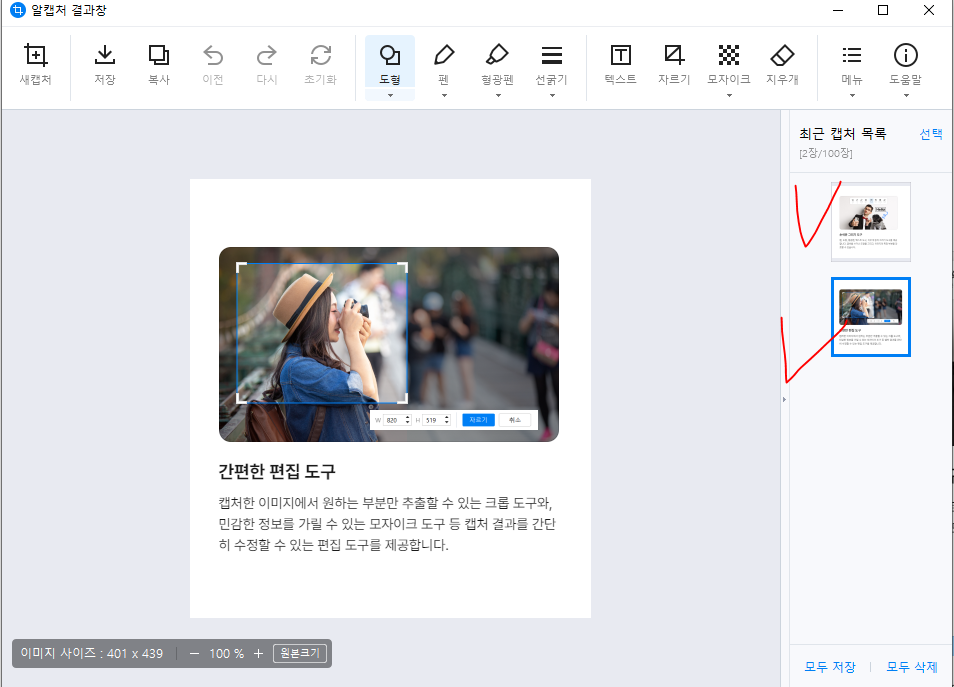
클릭을 하시면 위와 같은 사진처럼 캡쳐할 부분을 직접 범위를 정하실 수 있습니다. 제가 임의대로 총 2장을 먼저 캡쳐를 진행해 봤습니다. 최대 100장까지 지원을 하고 있으니 먼저 많은 양을 작업하시더라도 부족함이 없지 않을까 싶습니다.
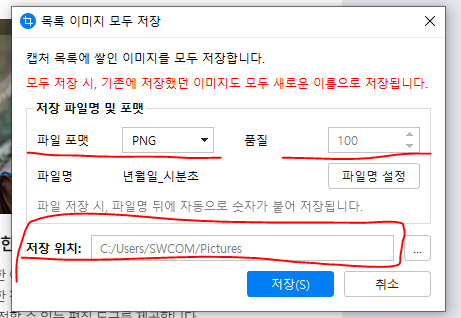
작업이 끝났으면 이제 오른쪽 하단에서 모두 저장을 해주시면 되겠습니다. 파일 포맷을 정해주시고, 품질과 저장 위치까지 정해주셔서 저장을 눌러주시면 되겠습니다. 이미지 저장을 하시기 전에 필요한 작업이 있을 수 도 있잖아요?
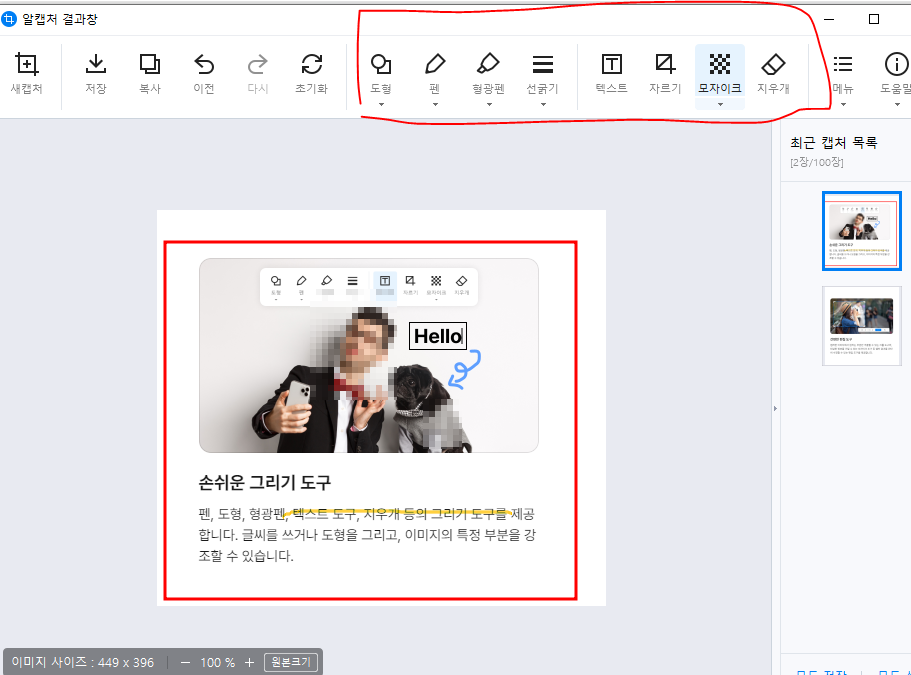
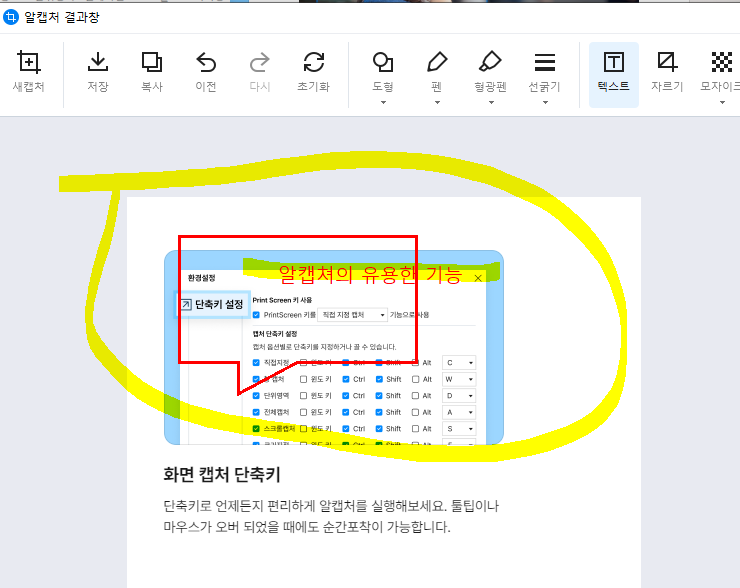
예를 들면 텍스트를 추가한다거나 모자이크, 펜, 형광펜 등의 기능이 필요하시면 먼저 작업을 하실 수 있습니다. 이 기능이 매우 만족할 수 있는 기능 중 하나이지 않을까 싶습니다. 도형을 추가하였고 형광펜을 일정 구간을 표시를 해주었습니다. 그리고 인물의 얼굴을 모자이크 처리까지 단 10초 만에 완료할 수 있었습니다.
말풍선도 넣고 텍스트도 넣을 수 있습니다. 이렇게 다양한 기능을 가진 캡쳐 프로그램 다운로드가 무료라는 게 놀랍습니다.
소개를 마치며
오늘은 이렇게 무료로 진행하실 수 있는 캡쳐 프로그램 다운로드 방법을 소개해드렸습니다. 7가지의 다양한 모드로 캡쳐를 하실 수 있어서 아마 잘 활용하시면 업무의 효율성이 매우 올라가지 않을까 생각이 듭니다.
소개해드린 오늘 내용을 잘 활용하셔서 하시는 일에 도움이 되셨길 바랍니다. 이상으로 소개를 마칩니다. 감사합니다.